Мониторинг сервера: как следить за CPU, памятью и диском
Разбираем базовые команды top, htop, free, df и iostat для повседневного контроля нагрузки на VPS, что означает load average и когда пора апгрейдить конфигурацию, а не искать утечку в коде.
Зачем вообще следить за нагрузкой сервера
Пока сайт работает быстро и без ошибок, вопрос нагрузки на сервер обычно не возникает — до того момента, пока страницы не начинают заметно тормозить или сервер не присылает письмо от провайдера о превышении квоты диска. К этому моменту разбираться в причине уже приходится в режиме аврала, а не спокойно и заранее.
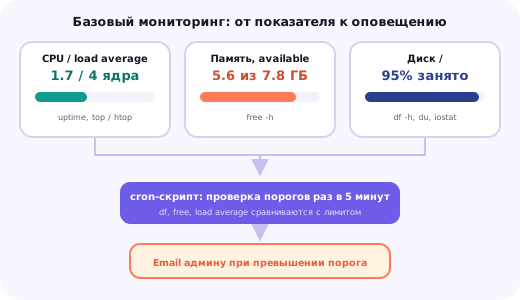
Базовый мониторинг — это не сложная система с графиками и алертами, а привычка периодически (или по расписанию через cron) смотреть на несколько простых показателей: сколько занят процессор, сколько свободно памяти и диска, и не растёт ли какой-то из этих показателей быстрее, чем растёт реальная нагрузка от посетителей.
Эта статья разбирает набор встроенных в любой Linux-дистрибутив команд, которых достаточно для повседневного контроля состояния VPS или выделенного сервера, без необходимости с самого начала разворачивать отдельную систему мониторинга.
Load average: три числа, которые видно везде
Load average — это среднее число процессов, ожидающих или использующих процессор, усреднённое за последнюю минуту, 5 минут и 15 минут соответственно. Эти три числа видны в выводе команд uptime, top, htop и во многих других местах — это, пожалуй, самый быстрый способ понять общее состояние сервера одним взглядом.
uptime\n# 14:32:01 up 12 days, 3:47, 2 users, load average: 0.52, 0.61, 0.58Ключевой момент для интерпретации — load average нужно сравнивать с числом ядер процессора, а не с абстрактной шкалой. Значение 2.0 на сервере с 4 ядрами означает, что в среднем занята половина вычислительной мощности — это нормально. То же значение 2.0 на сервере с 1 ядром означает, что задачи уже выстраиваются в очередь, ожидая своей доли процессорного времени.
Число ядер можно посмотреть командой nproc или через содержимое /proc/cpuinfo. Если load average стабильно держится заметно выше числа ядер в часы пиковой посещаемости — это первый объективный сигнал, что текущей конфигурации процессора начинает не хватать.
nproc\n# 4Разница между тремя значениями load average тоже несёт информацию. Если минутное значение заметно выше пятиминутного и пятнадцатиминутного, нагрузка выросла только что — возможно, это кратковременный всплеск от одного тяжёлого запроса или запущенного вручную скрипта, и стоит подождать несколько минут перед выводами. Если все три значения близки друг к другу и стабильно высоки, это уже не всплеск, а постоянный уровень нагрузки, с которым сервер живёт постоянно.
Важно понимать, что load average в Linux считает не только процессы, реально занимающие CPU, но и процессы в состоянии uninterruptible sleep — чаще всего это ожидание ответа от диска. Поэтому высокий load average при низкой видимой загрузке CPU в top почти всегда указывает на медленный диск или перегруженную дисковую подсистему, а не на нехватку вычислительной мощности процессора.
top и htop: что происходит на сервере прямо сейчас
Команда top встроена в любой дистрибутив Linux по умолчанию и показывает список процессов в реальном времени, отсортированный по потреблению CPU, с обновлением в несколько секунд. Верхняя часть вывода дублирует load average, общую загрузку CPU по типам (пользовательские процессы, системные вызовы, ожидание диска) и состояние памяти.
tophtop делает то же самое, но в более читаемом виде: цветные полосы загрузки по каждому ядру отдельно, постраничная прокрутка списка процессов мышью или стрелками, и удобные горячие клавиши — например, F6 или Shift+P для сортировки по CPU, Shift+M для сортировки по памяти, F9 для завершения выбранного процесса без набора отдельной команды kill.
apt install htop -y\nhtopПрактический сценарий использования обеих команд одинаков: сервер вдруг начал отвечать медленнее обычного — первым делом стоит открыть top или htop и посмотреть, какой конкретно процесс потребляет больше всего CPU или памяти прямо сейчас. Часто причина видна сразу: зависший процесс PHP-FPM, резервное копирование в неудачное время суток или неожиданно активный краулер поискового робота, создающий много параллельных запросов.
Если найденный процесс явно зависший и не отвечает, его можно завершить командой kill с указанием PID (виден в первой колонке top и htop), а если процесс важен, но временно создаёт слишком много нагрузки, можно снизить его приоритет командой renice, не останавливая работу полностью, — это позволяет остальным процессам на сервере получить больше процессорного времени, пока фоновая задача продолжает выполняться в менее приоритетном режиме.
kill -15 1234\nrenice 10 -p 1234Память: free -h и разница между free и available
Команда free -h показывает состояние оперативной памяти в удобных единицах (гигабайты вместо байтов). Самая частая ошибка при чтении её вывода — пугаться маленького значения в колонке free и делать вывод, что памяти почти не осталось.
free -h\n# total used free shared buff/cache available\n# Mem: 7.8Gi 2.1Gi 0.3Gi 120Mi 5.4Gi 5.6GiLinux по умолчанию использует почти всю не занятую процессами память под файловый кэш — buff/cache в примере выше занимает 5.4 из 7.8 ГБ. Это не потерянная память: она мгновенно освобождается и отдаётся любому процессу, которому она реально понадобится, а до этого момента ускоряет повторные обращения к файлам на диске, которые уже читались раньше.
Реальный показатель свободной памяти, доступной для новых процессов, — колонка available, а не free. В примере выше available показывает 5.6 ГБ, что гораздо ближе к действительности, чем пугающие 0.3 ГБ в колонке free. Мониторить стоит именно available, и тревогу имеет смысл поднимать, когда это значение приближается к нулю, а не когда уменьшается free.
Строка Swap в том же выводе free -h показывает, сколько раздела подкачки используется прямо сейчас. Периодическое небольшое использование свопа обычно не страшно, но его стабильный и растущий рост — верный признак, что физической памяти уже не хватает, и система вынужденно выгружает часть данных процессов на диск, который на порядок медленнее оперативной памяти. Заметное падение отзывчивости сайта при одновременном росте использования swap — почти всегда сигнал к увеличению объёма RAM в конфигурации, а не к дальнейшей оптимизации кода.
Диск: df -h, du и что делать при переполнении
Команда df -h показывает занятость дисковых разделов в удобных единицах — это первое, что стоит проверить, если сайт вдруг перестал сохранять файлы, база данных отказывается писать новые записи или почта перестала приходить.
df -h\n# Filesystem Size Used Avail Use% Mounted on\n# /dev/vda1 40G 36G 2.1G 95% /Когда конкретный раздел близок к 100%, следующий шаг — найти, что именно занимает больше всего места. Команда du с сортировкой по размеру directories первого уровня быстро находит основных «виновников».
du -h --max-depth=1 /var | sort -rh | head -10Частые кандидаты на переполнение диска: логи, которые никогда не ротировались или не сжимались (особенно логи Nginx, Apache и самого приложения при высокой посещаемости), старые резервные копии, которые копятся в одной директории без автоматической очистки, и журналы систем управления версиями или Docker-образов, накапливающиеся при активной разработке.
Отдельный неочевидный случай — диск показывает почти полную занятость, а du не находит крупных файлов вообще. Это означает, что какой-то процесс продолжает писать в файл, который уже удалили командой rm, — операционная система физически не освобождает место, пока хотя бы один процесс держит файл открытым. Найти такие файлы помогает команда lsof, а решение — перезапустить процесс, всё ещё удерживающий удалённый файл.
lsof 2>/dev/null | grep deleted | awk '{print $1, $2, $10}'Чтобы логи не накапливались бесконтрольно в принципе, в большинстве дистрибутивов уже настроен logrotate — он автоматически сжимает и удаляет старые файлы логов по расписанию. Стоит проверить конфигурацию конкретного приложения (например, самого веб-сервера или приложения на PHP) на предмет того, действительно ли logrotate охватывает его логи, а не только системные — многие приложения по умолчанию пишут логи в собственную директорию, о которой logrotate ничего не знает, пока не добавить для неё отдельное правило.
/var/log/myapp/*.log {\n daily\n rotate 14\n compress\n missingok\n notifempty\n}iostat, vmstat и ss: когда узкое место не в CPU и не в памяти
Иногда сервер тормозит при формально невысокой загрузке CPU и достаточном объёме свободной памяти — в таком случае стоит проверить дисковый ввод-вывод и сеть. Команда iostat (из пакета sysstat) показывает, насколько активно диск занят операциями чтения и записи и сколько времени процессы реально ждут ответа от диска.
apt install sysstat -y\niostat -x 2Ключевая колонка в выводе iostat — %util, показывающая процент времени, когда диск был занят операциями ввода-вывода. Значение, стабильно близкое к 100%, при том что CPU и память свободны, обычно означает, что узкое место — именно диск, и решением может быть переход на более быстрый тип накопителя (например, с HDD или SATA SSD на NVMe) либо оптимизация запросов к базе данных, создающих избыточную нагрузку на диск.
Команда vmstat даёт похожую картину в компактном виде одной строкой на интервал — удобна для быстрого взгляда на CPU, память, своп и диск одновременно без переключения между несколькими инструментами.
vmstat 2 5Для проверки сетевых соединений полезна команда ss — современная замена устаревшей netstat, показывающая список открытых соединений и слушающих портов. Она пригодится, если нужно быстро проверить, действительно ли сервис слушает ожидаемый порт, или сколько одновременных соединений держит база данных или веб-сервер прямо сейчас.
ss -tulnp\nss -sОтдельный случай: мониторинг сервера с Docker-контейнерами
Если приложения на сервере запущены в Docker-контейнерах, top и htop по-прежнему показывают их процессы, но как обычные процессы хоста, суммарно смешанные со всем остальным, — по этому виду трудно понять, сколько именно ресурсов потребляет конкретный контейнер по сравнению с соседними.
docker statsКоманда docker stats решает именно эту задачу — показывает использование CPU, памяти, сети и диска отдельной строкой на каждый работающий контейнер, обновляясь в реальном времени, аналогично top, но в разрезе контейнеров, а не системных процессов. Это особенно полезно, когда на одном сервере запущено несколько независимых сервисов в контейнерах и нужно быстро понять, какой из них создаёт основную нагрузку.
Для разового снимка без интерактивного режима подходит тот же docker stats с флагом --no-stream — удобно вызывать из cron-скрипта, если нужно логировать потребление ресурсов контейнерами на регулярной основе, не открывая интерактивную сессию вручную.
docker stats --no-stream --format "table {{.Name}}\t{{.CPUPerc}}\t{{.MemUsage}}"Простое автоматическое оповещение без отдельной системы мониторинга
Для одного VPS полноценная система вроде Zabbix, Prometheus с Grafana или коммерческих SaaS-решений обычно избыточна — она требует времени на установку, отдельных ресурсов на работу самой системы мониторинга и постоянной поддержки. Для базовой потребности «сообщи мне, если что-то пошло не так» достаточно простого скрипта, запускаемого по cron.
#!/bin/bash\nDISK_USE=$(df / --output=pcent | tail -1 | tr -d ' %')\nif [ "$DISK_USE" -gt 85 ]; then\n echo "Диск заполнен на ${DISK_USE}% на сервере $(hostname)" | mail -s "Внимание: мало места на диске" admin@example.ru\nfiТакой скрипт стоит запускать по расписанию через cron — подробно о синтаксисе crontab и типичных ошибках при настройке рассказано в отдельной статье про задачи по расписанию в Linux.
Аналогичным образом можно добавить проверку load average и свободной памяти в тот же скрипт, чтобы получать одно письмо со всеми проблемами сразу, а не по отдельному скрипту на каждый показатель. Для проектов, где нужна визуализация истории нагрузки за недели и месяцы, а не только текущий момент, разумным промежуточным шагом (до полноценного Zabbix или Grafana) служит Netdata — устанавливается одной командой и сразу даёт веб-интерфейс с графиками по десяткам метрик без ручной настройки каждой из них.
bash <(curl -Ss https://my-netdata.io/kickstart.sh)Чек-лист: на что смотреть в первую очередь
Шаг 1. uptime — быстрый взгляд на load average и сравнение с числом ядер (nproc), чтобы понять, насколько в целом загружен процессор.
Шаг 2. top или htop — если load average повышен, сразу видно, какой конкретно процесс создаёт нагрузку.
Шаг 3. free -h — проверка доступной памяти по колонке available, а не free.
Шаг 4. df -h — проверка занятости дисковых разделов, особенно корневого раздела /.
Шаг 5. Если CPU и память в порядке, а сервер всё равно медленный — iostat -x для проверки, не упирается ли всё в диск.
Шаг 6. Настройте простой cron-скрипт с отправкой письма при превышении пороговых значений по диску и памяти, чтобы узнавать о проблеме заранее, а не постфактум от расстроенных пользователей сайта.
Итог: мониторинг — это привычка, а не разовая настройка
Ни одна из рассмотренных команд не требует установки дополнительного софта (кроме htop, iostat и Netdata, которые ставятся одной командой) и не создаёт заметной нагрузки на сам сервер. Регулярная привычка проверять несколько базовых показателей за минуту экономит часы разбирательств в момент, когда сайт уже недоступен, а причина не очевидна.
Если после регулярного мониторинга становится понятно, что текущей конфигурации процессора, памяти или диска стабильно не хватает в часы пиковой нагрузки, — это объективный повод для апгрейда конфигурации, а не сигнал искать несуществующую утечку в коде часами. Сравнить текущую конфигурацию с более мощными вариантами можно в калькуляторе стоимости или подобрать новую конфигурацию VPS с нужным запасом ресурсов сразу.
Если разобраться в показаниях top или iostat самостоятельно не получается, или нужна помощь с настройкой автоматических оповещений под конкретный проект, — оставьте заявку внизу страницы, поможем настроить мониторинг под вашу конфигурацию сервера.
Почему стоит выбрать нас
Быстрый запуск
Подберём конфигурацию и развернём проект в день обращения.
Надёжность
NVMe-диски, защита от DDoS и резервные копии по расписанию.
Поддержка 24/7
Дежурные инженеры на связи в любое время суток.
Настройка под ключ
Установим CMS, настроим веб-сервер, SSL и почту за вас.
Перенос без простоя
Аккуратно перенесём сайт и базу данных на новый сервер.
Прозрачные цены
Актуальные тарифы и честный подбор без навязывания.
Вопросы и ответы
Какое значение load average считается нормальным?
Ориентир — не превышать число ядер процессора: load average около 2.0 на сервере с 4 ядрами означает, что в среднем процессор загружен наполовину, а то же значение на 1-ядерном сервере — что задачи уже выстраиваются в очередь.
Почему free -h показывает мало свободной памяти, хотя сервер работает нормально?
Linux активно использует свободную память под файловый кэш (buff/cache), чтобы ускорить повторный доступ к данным на диске, — эта память мгновенно освобождается при необходимости, и ориентироваться нужно на колонку available, а не на free.
top или htop — что лучше использовать?
htop даёт тот же набор данных в более наглядном виде с цветной подсветкой и постраничным списком процессов, но требует отдельной установки; top есть в системе по умолчанию везде и подходит, когда нужно быстро посмотреть на сервер без лишних действий.
Диск показывает 100% занятого места, но du не находит крупных файлов — в чём дело?
Частая причина — открытые, но уже удалённые файлы: процесс продолжает писать в файл, который удалили через rm, и место освобождается только после перезапуска процесса, всё ещё держащего файловый дескриптор. Найти такие файлы можно командой lsof | grep deleted.
Нужно ли устанавливать полноценную систему мониторинга вроде Zabbix на один VPS?
Для одного сервера это обычно избыточно — простой скрипт с cron, проверяющий свободное место и нагрузку раз в несколько минут и отправляющий письмо при превышении порога, закрывает базовую потребность с минимальными затратами ресурсов и времени на настройку.
Что делать, если load average стабильно выше числа ядер?
Сначала определить, какой процесс создаёт нагрузку, через top или htop (сортировка по CPU клавишей Shift+P) — если нагрузку создаёт ожидаемый процесс вроде базы данных под реальной пользовательской нагрузкой, это сигнал к апгрейду конфигурации; если нагрузку создаёт неожиданный процесс, это повод разобраться в его поведении, а не сразу увеличивать ресурсы.
Показывает ли htop нагрузку внутри Docker-контейнеров?
htop, запущенный на хосте, показывает процессы контейнеров как обычные процессы хоста и суммарно учитывает их в общей картине CPU и памяти, но не разбивает нагрузку по конкретным контейнерам — для этого удобнее команда docker stats, показывающая потребление ресурсов отдельно по каждому запущенному контейнеру.
Как оплачивать услуги?
Оплата помесячная, для облачных серверов доступна почасовая тарификация. Принимаются карты, банковские переводы и электронные кошельки.
Есть ли круглосуточная поддержка?
Да, дежурные инженеры на связи 24/7.
Выдаёте ли закрывающие документы?
Да, предоставим необходимые документы для оплаты.
Как оставить заявку?
Заполните форму на странице или нажмите «Заказать» — мы свяжемся и поможем с подбором.