systemd и systemctl: как управлять сервисами в Linux
Разбираем базовые команды systemctl, диагностику неудачного запуска через journalctl, написание собственного unit-файла для своего скрипта и разницу между systemd timers и cron.
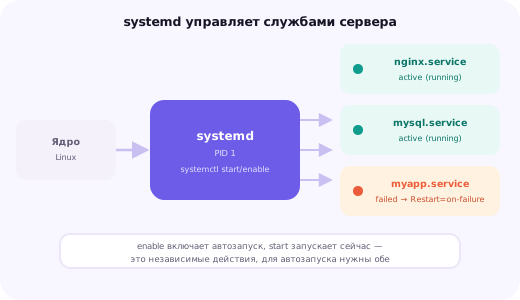
systemd как система инициализации современного Linux
systemd — это система инициализации, которая на подавляющем большинстве современных дистрибутивов Linux (Ubuntu, Debian, CentOS, AlmaLinux и многих других) первой запускается ядром при загрузке и затем управляет всеми остальными фоновыми службами (сервисами) на протяжении всей работы сервера: веб-сервером, базой данных, SSH-демоном и любыми другими долго работающими процессами.
Каждая управляемая systemd служба описывается unit-файлом — текстовым конфигурационным файлом, который задаёт, как именно запускать процесс, от чего он зависит, что делать при сбое и должен ли он стартовать автоматически при загрузке системы. Взаимодействие с этими юнитами происходит через единую команду systemctl, заменившую собой разрозненный набор скриптов инициализации, использовавшийся в более старых системах.
systemd унифицировал управление службами там, где раньше у каждого дистрибутива был собственный набор несовместимых скриптов инициализации — цена этой унификации в дополнительной сложности самой системы, но выгода в предсказуемости одного и того же набора команд практически на любом современном сервере.
Общая характеристика systemd в документации по системному администрированию Linux
Эта статья разбирает основные команды systemctl для повседневного управления сервисами, диагностику ситуации, когда служба отказывается запускаться, написание собственного минимального unit-файла для своего скрипта или приложения, и сравнение systemd timers с классическим cron для задач по расписанию.
Базовые команды systemctl
Управление конкретной службой сводится к небольшому набору команд, названия которых интуитивно соответствуют выполняемому действию. start запускает службу немедленно, stop останавливает её, restart полностью перезапускает (сначала останавливает, затем снова запускает), а status показывает текущее состояние вместе с последними строками журнала.
systemctl start nginx\nsystemctl stop nginx\nsystemctl restart nginx\nsystemctl status nginxОтдельная команда reload отличается от restart принципиально: вместо полной остановки и повторного запуска процесса она отправляет ему сигнал перечитать конфигурацию на лету, не прерывая уже установленные соединения и не создавая кратковременного простоя в обслуживании запросов. Это работает только для служб, чей процесс явно поддерживает такой сигнал (nginx поддерживает, многие другие сервисы — нет), поэтому reload — не универсальная более мягкая замена restart, а отдельная возможность, доступная не для каждой службы.
systemctl reload nginxКоманды enable и disable управляют автозапуском службы при загрузке системы, что принципиально отдельно от того, запущена ли служба прямо сейчас. enable создаёт символическую ссылку на unit-файл в соответствующем каталоге автозапуска, благодаря которой служба стартует автоматически при каждой последующей загрузке сервера; сама по себе команда enable не запускает службу немедленно, если она ещё не запущена, — для этого по-прежнему нужен отдельный вызов start.
systemctl enable nginx\nsystemctl enable --now nginxФлаг --now, добавленный к enable или disable, объединяет обе операции в одну команду — включает автозапуск и сразу запускает службу, либо отключает автозапуск и сразу останавливает её, что удобнее двух последовательных вызовов при первичной настройке нового сервиса на сервере.
Диагностика: почему сервис не запускается
Когда служба отказывается запускаться, первый и самый быстрый источник информации — вывод команды systemctl status для этой конкретной службы: он показывает текущее состояние (active, failed, inactive), код завершения последнего процесса и, как правило, последние несколько строк из журнала этой службы прямо в том же выводе, без необходимости отдельно запускать journalctl.
systemctl status php8.3-fpmЕсли строк, показанных в status, недостаточно для понимания причины, следующий шаг — полный журнал именно этой службы через journalctl -u с более широким временным диапазоном, что подробно разобрано в отдельной статье про журнал systemd и логи Linux. Это особенно полезно, когда ошибка произошла не в самый последний момент, а status показывает уже сообщение о более позднем неудачном перезапуске, скрывая от глаз исходную причину первого сбоя.
journalctl -u php8.3-fpm -p err --since "1 hour ago"Частые причины неудачного запуска службы: синтаксическая ошибка в её собственном конфигурационном файле (это касается прежде всего nginx, php-fpm и подобных приложений, а не самого unit-файла systemd), занятый порт, на который служба пытается забиндиться, что часто происходит при попытке запустить второй экземпляр той же или конфликтующей службы, и недостаточные права доступа к файлам или каталогам, которые служба пытается открыть при старте — та же проблема, что разобрана в отдельной статье про права доступа Linux.
nginx -t\nphp-fpm8.3 -tПроверка синтаксиса конфигурации самой командой приложения (флаг -t у nginx и многих других сервисов) до перезапуска через systemctl экономит время — гораздо быстрее сразу узнать про опечатку в конфигурационном файле напрямую, чем несколько раз перезапускать службу через systemctl и каждый раз заново лезть в journalctl за подробностями одной и той же ошибки.
Структура минимального unit-файла для собственного сервиса
Собственный скрипт или небольшое приложение, которое должно работать постоянно (в отличие от разовой или периодической задачи, для которой больше подходит cron) и автоматически перезапускаться при аварийном завершении, разумно оформить как управляемый systemd сервис через собственный unit-файл, а не запускать вручную в фоне через nohup или screen.
# /etc/systemd/system/myapp.service\n[Unit]\nDescription=Моё фоновое приложение\nAfter=network.target\n\n[Service]\nType=simple\nUser=www-data\nWorkingDirectory=/var/www/myapp\nExecStart=/usr/bin/php /var/www/myapp/worker.php\nRestart=on-failure\nRestartSec=5\n\n[Install]\nWantedBy=multi-user.targetСекция [Unit] описывает метаданные и зависимости: Description задаёт человекочитаемое имя, видимое в выводе systemctl status, а After=network.target указывает, что сервис должен стартовать только после того, как сеть уже поднята, — актуально для любого приложения, обращающегося к внешним сервисам или базе данных сразу при старте.
Секция [Service] описывает, как именно запускать и контролировать сам процесс. ExecStart — обязательная директива с полным путём к исполняемому файлу и его аргументами; User задаёт, от имени какого системного пользователя выполняется процесс, что напрямую связано с правильной настройкой владельца файлов, к которым процесс обращается. Restart=on-failure вместе с RestartSec=5 указывает автоматически перезапускать процесс через 5 секунд после аварийного (не штатного) завершения, что делает сервис заметно устойчивее к временным сбоям без ручного вмешательства администратора.
Секция [Install] отвечает за то, к какой цели (target) привязывается сервис при использовании systemctl enable — multi-user.target соответствует обычному многопользовательскому режиму работы сервера без графического интерфейса, в который сервис на VPS попадает практически всегда.
Применение нового unit-файла: daemon-reload
После создания или изменения unit-файла systemd не подхватывает изменения автоматически — он продолжает работать с уже загруженной в память копией конфигурации, даже если сам файл на диске уже изменён. Обязательный шаг перед перезапуском изменённого сервиса — команда systemctl daemon-reload, которая заставляет systemd заново перечитать все unit-файлы из каталогов конфигурации.
systemctl daemon-reload\nsystemctl enable --now myapp\nsystemctl status myappПропуск daemon-reload после правки unit-файла — частая причина недоумения, когда изменения в конфигурации сервиса как будто не действуют: systemctl restart в этом случае перезапустит процесс, но по-прежнему со старыми параметрами запуска, поскольку сам systemd ещё не в курсе, что файл на диске изменился. Явного предупреждения об этом системе может не выдать, поэтому daemon-reload стоит выполнять по привычке при каждой правке любого unit-файла, а не только когда что-то явно пошло не так.
После первого успешного запуска нового сервиса стоит сразу проверить его поведение при аварийном завершении, чтобы убедиться, что Restart=on-failure действительно работает так, как задумано, — например, вручную завершить процесс командой kill и посмотреть в journalctl, действительно ли systemd перезапустил его автоматически через заданный интервал, а не оставил лежать в состоянии failed.
systemd timers как основа для расписания
Помимо постоянно работающих сервисов, systemd умеет запускать задачи по расписанию через сочетание двух unit-файлов: .service, описывающего саму выполняемую команду (как обычный сервис, но с Type=oneshot вместо простого постоянного процесса), и .timer, задающего, когда именно этот сервис должен активироваться.
# /etc/systemd/system/backup.service\n[Unit]\nDescription=Резервное копирование базы данных\n\n[Service]\nType=oneshot\nExecStart=/usr/local/bin/backup.sh\n\n# /etc/systemd/system/backup.timer\n[Unit]\nDescription=Ежедневный запуск резервного копирования в 2:00\n\n[Timer]\nOnCalendar=*-*-* 02:00:00\nPersistent=true\n\n[Install]\nWantedBy=timers.targetАктивировать нужно именно таймер, а не сам сервис напрямую, — сервис при этом остаётся неактивным между запусками и переходит в рабочее состояние только по сигналу от связанного таймера в назначенное время.
systemctl daemon-reload\nsystemctl enable --now backup.timer\nsystemctl list-timersПараметр Persistent=true в секции [Timer] — заметное практическое преимущество systemd timers перед классическим cron: если сервер был выключен или перезагружался как раз в момент, когда должен был сработать таймер, задача с этим параметром выполнится сразу после следующего включения сервера, вместо того чтобы просто пропустить пропущенный запуск до следующего по расписанию, как это происходит с cron.
systemd timers против cron: когда что выбрать
Для большинства типичных серверных задач по расписанию — ежедневный бэкап, ротация логов, отправка отчётов — разница между cron и systemd timers на практике не критична, и оба механизма надёжно решают одну и ту же базовую задачу периодического выполнения команд. Подробный разбор синтаксиса и практических примеров cron дан в отдельной статье, посвящённой именно ему.
Ключевые практические преимущества systemd timers перед cron: встроенная интеграция с journalctl, благодаря которой вывод и ошибки задачи автоматически попадают в единый системный журнал без ручной настройки перенаправления, о котором приходится отдельно заботиться в cron; явные зависимости от других сервисов через директивы After и Requires, полезные, если задача не должна запускаться до готовности связанной службы, например базы данных; и уже упомянутая устойчивость к пропущенным запускам через Persistent=true.
Практические преимущества cron перед systemd timers: заметно более компактный синтаксис для простых случаев — одна строка вместо двух отдельных unit-файлов, привычность практически любому администратору Linux независимо от конкретного дистрибутива, и более простая процедура редактирования уже существующего расписания без необходимости выполнять daemon-reload после каждого изменения.
Разумный практический ориентир: для простых, некритичных периодических задач без сложных зависимостей от других сервисов cron остаётся более быстрым и привычным выбором; для задач, критичных к пропуску запуска (например, важных резервных копий на сервере, который иногда перезагружается в непредсказуемое время), или для задач, тесно связанных с состоянием других systemd-сервисов, стоит рассмотреть именно systemd timers, несмотря на более многословную настройку.
Типичные ошибки при работе с systemd
Забытый systemctl daemon-reload после изменения unit-файла — служба продолжает работать со старой конфигурацией, что легко принять за то, что внесённые изменения не действуют в принципе, хотя на самом деле они просто ещё не применены.
Использование systemctl start без предварительного или последующего enable в предположении, что служба продолжит запускаться автоматически после перезагрузки сервера, — start и enable решают независимые задачи, и для полноценной настройки на постоянную работу обычно нужны обе команды, а не одна из них.
Написание собственного unit-файла без указания User, из-за чего сервис по умолчанию запускается от имени root — избыточные привилегии для процесса, которому в подавляющем большинстве случаев не требуется полный доступ ко всей системе, что увеличивает потенциальный ущерб при обнаружении уязвимости именно в этом сервисе.
Отсутствие Restart=on-failure для сервисов, которые должны работать постоянно, — без этой директивы аварийное завершение процесса (например, из-за временной сетевой ошибки при обращении к внешнему API) оставляет сервис остановленным до ручного вмешательства администратора вместо автоматического восстановления работы.
Попытка отладить не запускающийся сервис исключительно через systemctl status без обращения к полному журналу через journalctl -u — краткий вывод status не всегда содержит достаточно контекста, особенно если проблема проявилась не в самой последней попытке запуска, а несколькими попытками раньше.
Чек-лист настройки собственного сервиса
Шаг 1. Определите, действительно ли задаче нужен постоянно работающий процесс (unit-файл сервиса) или достаточно периодического запуска по расписанию (cron или systemd timer с Type=oneshot) — это принципиально разные сценарии, требующие разной настройки.
Шаг 2. Создайте unit-файл в /etc/systemd/system с корректно заполненными ExecStart, User и WorkingDirectory, не оставляя пользователя по умолчанию равным root без явной необходимости.
Шаг 3. Добавьте Restart=on-failure и разумное значение RestartSec для сервисов, которые должны работать постоянно и автоматически восстанавливаться после сбоя.
Шаг 4. Выполните systemctl daemon-reload после создания или любого изменения unit-файла, прежде чем пытаться запустить или перезапустить сервис.
Шаг 5. Включите автозапуск и сразу запустите сервис командой systemctl enable --now, затем проверьте результат через systemctl status.
Шаг 6. Проверьте поведение сервиса при аварийном завершении вручную (kill процесса) и убедитесь через journalctl, что автоматический перезапуск действительно происходит так, как задумано в unit-файле.
Итог: единый инструмент для сервисов и расписаний
systemd и его основной инструмент управления systemctl закрывают практически весь спектр задач по управлению фоновыми процессами на современном Linux-сервере — от постоянно работающих служб вроде веб-сервера и базы данных до периодических задач через systemd timers, объединяя их под единым, предсказуемым набором команд независимо от конкретного дистрибутива.
Главные практические привычки, которые стоит унести из этой статьи: не забывать daemon-reload после правки unit-файлов, явно задавать пользователя и политику перезапуска для собственных сервисов вместо значений по умолчанию, и при диагностике неудачного запуска сразу обращаться к полному журналу через journalctl -u, а не ограничиваться кратким выводом status.
Если нужна помощь с оформлением собственного приложения или скрипта в виде управляемого systemd-сервиса, или с диагностикой уже возникшей проблемы с запуском конкретной службы на сервере — оставьте заявку внизу страницы, поможем настроить надёжный автозапуск и восстановление после сбоя под конкретный проект.
Почему стоит выбрать нас
Быстрый запуск
Подберём конфигурацию и развернём проект в день обращения.
Надёжность
NVMe-диски, защита от DDoS и резервные копии по расписанию.
Поддержка 24/7
Дежурные инженеры на связи в любое время суток.
Настройка под ключ
Установим CMS, настроим веб-сервер, SSL и почту за вас.
Перенос без простоя
Аккуратно перенесём сайт и базу данных на новый сервер.
Прозрачные цены
Актуальные тарифы и честный подбор без навязывания.
Вопросы и ответы
В чём разница между systemctl restart и systemctl reload?
restart полностью останавливает и заново запускает процесс службы, из-за чего кратковременно прерывается обслуживание запросов; reload отправляет процессу сигнал перечитать конфигурацию без полной остановки, что подходит для служб вроде nginx, умеющих применять новую конфигурацию на лету, но не годится для сервисов, не поддерживающих такой сигнал.
Почему systemctl start не приводит к автозапуску сервиса после перезагрузки?
Потому что start и enable — независимые действия: start запускает службу прямо сейчас, а enable создаёт символическую ссылку, благодаря которой служба будет запущена автоматически при следующей и всех последующих загрузках системы; для полноценной настройки обычно нужны обе команды.
Что нужно сделать после изменения unit-файла сервиса?
Выполнить systemctl daemon-reload, чтобы systemd перечитал изменённые файлы юнитов из /etc/systemd/system, а затем перезапустить сам сервис командой systemctl restart — без daemon-reload systemd продолжит использовать старую, уже загрученную в память версию конфигурации.
Как понять, почему сервис не запускается?
Сначала systemctl status имя_сервиса — там обычно виден код завершения и последние несколько строк вывода; если этого недостаточно, полная история попыток запуска и вывод самого процесса смотрится через journalctl -u имя_сервиса с более широким диапазоном по времени.
Что означает Restart=on-failure в unit-файле?
Это директива, указывающая systemd автоматически перезапускать сервис, если процесс завершился с ненулевым кодом возврата (то есть аварийно), но не перезапускать его, если процесс завершился штатно, например по явной команде остановки.
Что лучше для периодических задач — cron или systemd timers?
Для простых задач по расписанию cron остаётся проще в настройке и привычнее большинству администраторов; systemd timers предпочтительнее, когда нужна интеграция с journalctl, явные зависимости от других сервисов или встроенные повторные попытки при сбое запуска.
Можно ли запустить произвольный скрипт как systemd-сервис, а не через cron или вручную?
Да, для этого пишется минимальный unit-файл с указанием пути к скрипту в директиве ExecStart — это уместно для долго работающих процессов, которые должны работать постоянно и перезапускаться при сбое, в отличие от разовых или периодических задач, для которых больше подходит cron или systemd timer.
Почему после сервера systemctl status показывает failed, хотя сервис вроде работает?
Статус failed относится к последней попытке запуска или к последнему коду завершения процесса, а не обязательно к текущему моменту, — если сервис настроен на автоматический перезапуск (Restart=on-failure) и он уже успешно перезапустился, статус может смениться на active, но стоит explicitly проверить это командой systemctl status ещё раз, а не полагаться на устаревший вывод.
Как оплачивать услуги?
Оплата помесячная, для облачных серверов доступна почасовая тарификация. Принимаются карты, банковские переводы и электронные кошельки.
Есть ли круглосуточная поддержка?
Да, дежурные инженеры на связи 24/7.
Выдаёте ли закрывающие документы?
Да, предоставим необходимые документы для оплаты.
Как оставить заявку?
Заполните форму на странице или нажмите «Заказать» — мы свяжемся и поможем с подбором.